FoodHill - Elementor-Vorlagenset Template Kit Restaurants
Von TokotemaEin starkes Abo zum Top-Preis ab 14,50 €/Monat
- Unbegrenzte Downloads von über 27 Millionen kreativen Assets
- AI-Tools: Video, Bild und mehr
- Lebenslange kommerzielle Lizenz
- Einfache Kündigung
Hast du bereits ein Konto? Anmelden
Eigenschaften
- Updates enthaltenKeine persönliche Betreuung
- Kompatibel mit
- Elementor
- Kompatible Versionen
- Elementor 3.10.x
- Handelslizenz
- Weitere Informationen
Beschreibung
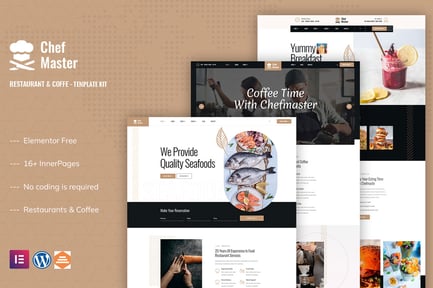
FoodHill ist ein Elementor-Kit, das entwickelt wurde, um eine raffinierte und funktionsreiche Plattform für die Präsentation Ihrer kulinarischen Köstlichkeiten und außergewöhnlichen Dienstleistungen zu bieten. Die Startseite bietet eine visuell beeindruckende Einführung in Ihr Restaurant und lockt Besucher mit köstlichen Bildern und einem einladenden Layout. Erzählen Sie Ihre Geschichte auf der Seite Über uns und präsentieren Sie Ihre köstlichen Gerichte auf der Menüseite, um potenzielle Gäste zu fesseln
.
Ermöglichen Sie es Kunden, mühelos Reservierungen über die Reservierungsseite vorzunehmen. Heben Sie Ihr talentiertes Küchenteam auf der Seite Unser Koch hervor und präsentieren Sie das Ambiente Ihres Restaurants auf der Galerieseite. Bewerben Sie besondere Ereignisse auf der Events-Seite und bieten Sie über die Seiten „Kontakt“ und „Hilfe Center“ einfachen Zugang zum Kundensupport. Diese Vorlage sorgt für ein nahtloses und ansprechendes Benutzererlebnis und ist damit die perfekte Wahl für jedes Restaurant, das seinen digitalen Fußabdruck verbessern möchte.
Funktionen
- Echte Anpassung ohne Code mit visuellem Drag-and-Drop-Builder
- Passen Sie Schriftarten und Farben an einem Ort an oder passen Sie einzelne Elemente an
- Modernes, professionelles Design
- Schnelles Laden
- Funktioniert mit den meisten Elementor-Themes.
Hinweis: Dies ist eine Headless-E-Commerce-Lösung, die in das Warenkorb-Plugin oder die Plattform Ihrer Wahl integriert werden kann.
Enthaltene Seiten:
- Zuhause
- Über uns
- Speisekarte
- Reservierung
- Unser Küchenchef
- Gallerie
- Ereignisse
- Kontaktiere uns
- Hilfecenter
- 404 Seite Mit dem Kit installierte Plugins
- Jeg Elementor Bausatz
- Metform
** So verwenden Sie Template Kits: ** Dies ist kein WordPress-Theme. Template-Kits enthalten nur die Designdaten für Elementor und werden mit dem envato Elements-Plugin für WordPress oder direkt über Elementor installiert
.
- Laden Sie Ihre Kit-Datei von Envato herunter und entpacken Sie sie nicht. Wenn Sie den Safari-Browser verwenden, müssen Sie möglicherweise sicherstellen, dass „Sichere Dateien nach dem Herunterladen öffnen“ in den Browsereinstellungen deaktiviert ist.
- Gehe zu Einstellungen > Permalinks und stelle sicher, dass der Beitragsname ausgewählt ist
- Gehe zu Appearance > Themen > Add New und vergewissere dich, dass Hello Elementor installiert und aktiviert ist. Dadurch werden Sie aufgefordert, Elementor zu installieren, falls Sie dies noch nicht getan haben .4. Gehen Sie zu Plugins und stellen Sie sicher, dass Elementor und Envato Elements installiert sind und die neueste Version haben. Wenn für Ihr Kit Elementor Pro erforderlich ist, muss es jetzt installiert und mit Ihrem Konto verbunden werden.5. Gehe zu Elements > Installierte Kits und klicke auf Upload Template Kit Zip (oder klicke auf dein Kit, um es anzusehen)
- Achte auf das orangefarbene Banner oben und klicke auf Installationsanforderungen, um alle Plug-ins zu laden, die das Kit verwendet. https://envato.d.pr/ughD8Q
- Klicken Sie zuerst in den Global Kit Styles auf Import. Dadurch werden die Seiteneinstellungen eingerichtet.
- Klicken Sie jeweils für eine Vorlage in der angezeigten Reihenfolge auf Importieren. Diese werden in Elementor unter Vorlagen > Gespeicherte Vorlagen gespeichert und von hier aus wiederverwendet .
Seiten erstellen
- Gehe zu Seiten, erstelle eine neue Seite und klicke auf Mit Elementor bearbeiten
- Klicken Sie auf das Zahnradsymbol unten links im Builder, um die Seiteneinstellungen anzuzeigen, und wählen Sie Elementor Full Width und verbergen Sie den Seitentitel
- Klicken Sie auf das graue Ordnersymbol, um auf den Tab Meine Vorlagen zuzugreifen, und importieren Sie dann die Seite, die Sie anpassen möchten.
- Die Startseite wird unter Einstellungen > Lesen festgelegt, indem Sie Statische Titelseite auswählen.
Wenn Sie Elementor Pro haben, werden Kopf- und Fußzeilen unter Vorlagen > Thema Builder angepasst.
Ausführliche Anleitung: http://alphanex-ussynergy.click/hc/en-us/articles/900000842846-How-to-use-the-Envato-Elements-WordPress-Plugin-v2-0
Weitere Unterstützung erhalten Sie unter Elementor > Hilfe abrufen im WordPress-Menü.
So importieren Sie Metforms Wenn Sie Elementor Pro haben, überspringen Sie die Installation von Metform und Formblöcken
.
- Importieren Sie die Metform-Blockvorlagen
- Importieren Sie die Seitenvorlage, in der das Formular angezeigt wird, und klicken Sie mit der rechten Maustaste, um den Navigator zu aktivieren
- Suchen Sie das Metform-Widget, wählen Sie es aus und klicken Sie auf Formular bearbeiten. Wählen Sie „Neu“ und dann „Formular bearbeiten“. Der Builder wird erscheinen
- Klicken Sie auf das graue Ordnersymbol „Vorlage hinzufügen“.
- Klicken Sie auf den Tab „Meine Vorlagen“.
- Wählen Sie Ihre importierte Metform-Vorlage aus und klicken Sie dann auf „Einfügen“ (klicken Sie für Seiteneinstellungen auf Nein).
- Sobald die Vorlage geladen ist, nehmen Sie die gewünschten Anpassungen vor und klicken Sie auf „Aktualisieren und schließen“. Das Formular wird in der Vorlage angezeigt
- Klicken Sie auf Aktualisieren
So richten Sie den Header im Jeg Elementor Kit-Plugin Plug-in Wenn Sie Elementor Pro haben, können Kopf- und Fußzeilen unter Thema Builder angepasst werden
.
- Gehen Sie zum Menüpunkt Jeg Elementor Kit > Header-Vorlage
- Klicken Sie auf Neue Kopfzeile hinzufügen
- Bedingung hinzufügen > Alle Websites und klicken Sie auf Erstellen
- Klicken Sie auf das graue Ordnersymbol, um auf den Tab Meine Vorlagen zuzugreifen
- Fügen Sie die Header-Vorlage ein.
- Anpassen und speichern.
Bilder Dieses Template Kit verwendet Demobilder von Envato Elements. Sie müssen diese Bilder von Envato Elements lizenzieren, um sie auf Ihrer Website verwenden zu können, oder Sie können sie durch Ihre eigenen ersetzen
.
- http://alphanex-ussynergy.click/collections/Z2E7KWST3L


.jpg?w=433&cf_fit=scale-down&q=85&format=auto&s=ae4bc3cebb1ead9ba6ff578ebb0eee955f98ea5862cf0ddbdb734fb32aa0ad34)