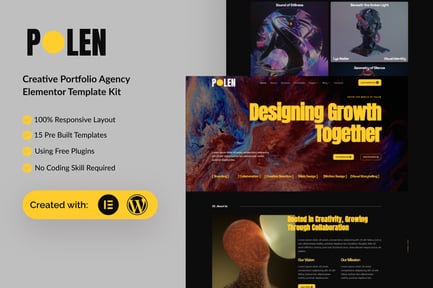
PortoBox - Kreatives Portfolio Elementor-Vorlagenkit
Von Design_8Ein starkes Abo zum Top-Preis ab 14,50 €/Monat
- Unbegrenzte Downloads von über 27 Millionen kreativen Assets
- AI-Tools: Video, Bild und mehr
- Lebenslange kommerzielle Lizenz
- Einfache Kündigung
Hast du bereits ein Konto? Anmelden
Eigenschaften
- Updates enthaltenKeine persönliche Betreuung
- Kompatibel mit
- Elementor
- Kompatible Versionen
- Elementor 3.6.x
- Handelslizenz
- Weitere Informationen
Beschreibung
PortoBox ist ein professionelles Elementor-Template-Kit für die Creative Portfolio-Website. Es hat ein schlichtes und klares Design mit modernem Layoutstil. Entwickelt für die Verwendung mit der kostenlosen Version von Elementor, bereit zum Import und wiederverwendbar für Portfolio-Websites, Designer-Websites, Freelancer-Websites, Agentur usw. Es funktioniert mit den meisten Themes und ist für die Verwendung mit dem kostenlosen Hello Elementor-Thema optimiert.
Eigenschaften:
- Elementor kostenlos, keine Upgrades erforderlich
- Modernes typografisches Design
- 14+ Gebrauchsfertige Vorlagen
- Vollständig responsives Layout
- Vollständig anpassbar
Mitgelieferte Vorlagen:
- Zuhause
- Dienstleistungen
- Portfolio
- Kontakt
- Über
- Auszeichnungen
- Einzelnes Portfolio
- Bewertungen
- Blog
- Beitrag
- Metform Kontakt
- Kopfzeile
- Fußzeile
- Speisekarte
- Globale Stile
So verwenden Sie Template Kits:
- Installiere und aktiviere das Plug-in „Envato Elements“ unter Plugins > Neu hinzufügen in WordPress
- Laden Sie Ihre Kit-Datei herunter und entpacken Sie sie nicht
- Gehen Sie zu Elements > Installierte Kits und klicken Sie auf die Schaltfläche Template Kit hochladen. Sie können auch automatisch importieren, indem Sie auf Konto verbinden klicken, um Ihr Elements-Abonnement zu verknüpfen, und dann unter Elements > Template Kits importieren.
- Suchen Sie nach dem orangefarbenen Banner oben und klicken Sie auf „Anforderungen installieren“, um alle Plug-ins zu laden, die das Kit verwendet
- Klicken Sie zuerst bei den Global Kit Styles auf Import
- Klicken Sie jeweils für eine Vorlage auf Importieren. Diese werden in Elementor unter Vorlagen > Gespeicherte Vorlagen gespeichert.
- Gehe zu Seiten, erstelle eine neue Seite und klicke auf Mit Elementor bearbeiten
- Klicken Sie unten links im Builder auf das Zahnradsymbol, um die Seiteneinstellungen anzuzeigen, und wählen Sie Elementor Full Width und verbergen Sie den Seitentitel
- Klicken Sie auf das graue Ordnersymbol, um auf die Registerkarte Meine Vorlagen zuzugreifen, und importieren Sie dann die Seite, die Sie anpassen möchten.
Wenn Sie Elementor Pro haben, können Kopf- und Fußzeilen unter Thema Builder angepasst werden.
Ausführliche Anleitung: http://alphanex-ussynergy.click/hc/en-us/articles/900000842846-How-to-use-the-Envato-Elements-WordPress-Plugin-v2-0
Weitere Unterstützung findest du im WordPress-Menü unter Elementor > Hilfe abrufen.
Globale Kopf- und Fußzeile in ElementsKit einrichten
- Import der Kopf- und Fußzeilenvorlage
- Gehen Sie zu ElementsKit > Header Footer und klicken Sie auf „Neu hinzufügen“ (wenn Sie von einem Assistenten dazu aufgefordert werden, können Sie dort auf Weiter klicken, ohne etwas zu unternehmen)
- Geben Sie der Kopfzeile einen Titel, lassen Sie die gesamte Site ausgewählt und stellen Sie Aktivierung auf Ein
- Klicken Sie auf die graue Schaltfläche Inhalt bearbeiten, um den Builder zu laden
- Klicken Sie auf das graue Ordnersymbol und wählen Sie die zu importierende Header-Vorlage aus. Wählen Sie Ihr Menü im Navigationselement aus und klicken Sie auf Aktualisieren.
- Wiederholen Sie dies für die Fußzeile
Dieses Template Kit verwendet Demo-Bilder von Envato Elements. Sie müssen diese Bilder von Envato Elements lizenzieren, um sie auf Ihrer Website verwenden zu können, oder Sie können sie durch Ihre eigenen ersetzen.
- http://alphanex-ussynergy.click/collections/SNKLMHV5TJ